[旧版]過去問の回収方法(スキャナー&PC版)
※試験対策委員会の過去問回収にはえーじくらうどへの登録が必要です.
以下ではOSはWindows10を想定しています.
Windows10以外のOSについて
試験対策委員会本部はPCのお助け屋さんではないので,スキャン方法の相談は応じますが,具体的なPDF化の方法などは各自で調べるようにしてください.
なおOSやソフトウェアごとのスキャン方法をまとめて提供してくださるとありがたいです.
過去問回収の流れ
- 1.過去問を回収する.
- 回収する必要があるのは専門科目です.
自分の履修していない専門科目があれば学科の人に協力してもらいましょう.
- 2.スキャナーで過去問をPCに取り込む
- 字が読み取れるようにきれいにスキャンしてください.画像はPNG形式,dpi300以上を推奨します.
- 3.画像をPDF化・PDFファイルの名前を変更する.
- 画像としてスキャンした場合は科目毎にPDFファイルに変換します.
タイトルは「科目名(教官名)西暦年度.pdf」です.
- 4.えーじくらうどへアップロードする.
- Nextcloudアプリが必要です.
えーじくらうどの所定のフォルダーへアップロードしてください.
それぞれのステップについて
1.過去問を回収する
回収する必要があるのは学科の専門科目です.
自分の履修していない専門科目があれば学科の人に協力してもらいましょう.
- 問題を持ち帰れなかった場合は?
-
内容を思い出して文章にして,それをPDFファイルにしてください.
- レポート形式の場合は?
-
レポートについて文章にして,それをPDFファイルにしてください.
- レポートも試験もなかった場合は?
-
その旨や評価の方式を記述してください.
2.スキャナーで過去問をPCに取り込む
各スキャナーの方法でPCに過去問を取り込んでください.
普段使っているプリンターのスキャナーを用いる場合,Windowsでは「Windows FAXとスキャン」が使えます.
画像でスキャンする場合はPNG形式,300dpi以上を推奨します.
3.画像をPDF化・PDFファイルの名前を変更する.
PDFファイルの名前は「科目名(教官名)西暦年度」にしてください
・画像として取り込んだ場合
画像形式で過去問をスキャンした場合は,科目毎にPDFのファイルに変換する必要があります.
以下ではWinodws10のデフォルトの機能を用いる方法を紹介します.
画像をPDFに変換するサイトがありますが,安全性や情報の流出(過去問は著作物)の問題があるので推奨しません.
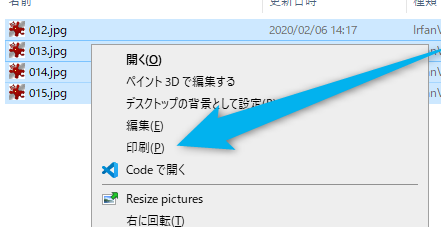
1.科目の画像ファイルを複数選択し,右クリックして「印刷」を選択する.
複数選択はCtrlを押すとできます.
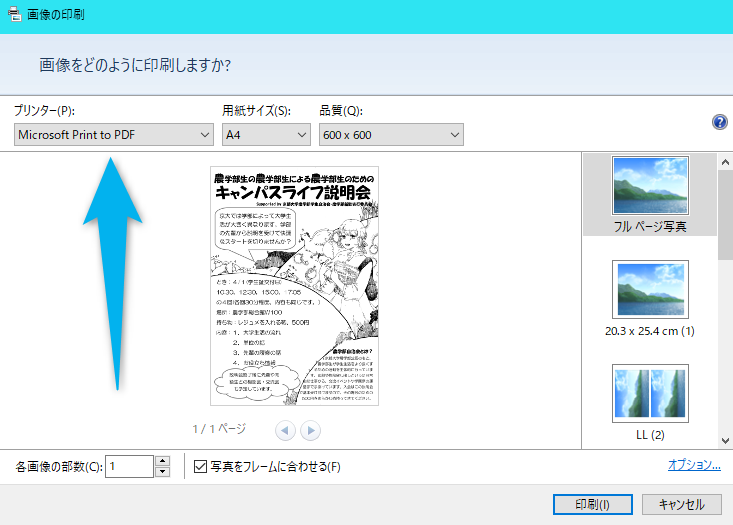
2.プリンターとして「Microsoft Print to PDF」を選択して「印刷」してください
用紙サイズはA4で「写真をフレームに合わせる」ようにしてください.
縦向き横向きは右下「オプション」の「プリンターのプロパティ」から変更できます.
3.所定の名前で保存する
「印刷」をしたら保存先のウィンドウが出てきます.
保存するフォルダを選択し,ファイル名を「科目名(教官名)西暦年度」にしてください.
4.えーじくらうどへアップロードする.
保存先のフォルダー
「シケタイxxxx年入学」→「(開講期)専門」→「(学科名)」のフォルダにアップロードしてください。
般教は学科ごとに分ける必要はありません。
アップロードの方法
ブラウザからのアクセスの場合
えーじくらうどにアクセスして上記フォルダーにアップロードしてください。
ただし数が多いとアップロードに失敗する場合があるので,PC用アプリを利用するのを推奨します。
PC版アプリを利用する場合
①NextcloudのホームページからDesktop向けクライアントをダウンロードしてインストールします。
②接続先URLに「 storage.kyodaiagri.org 」を指定します。
③ブラウザでログイン画面が開いたら自分のアカウントでログインします。
④設定でアップロード先のフォルダを選択してください。
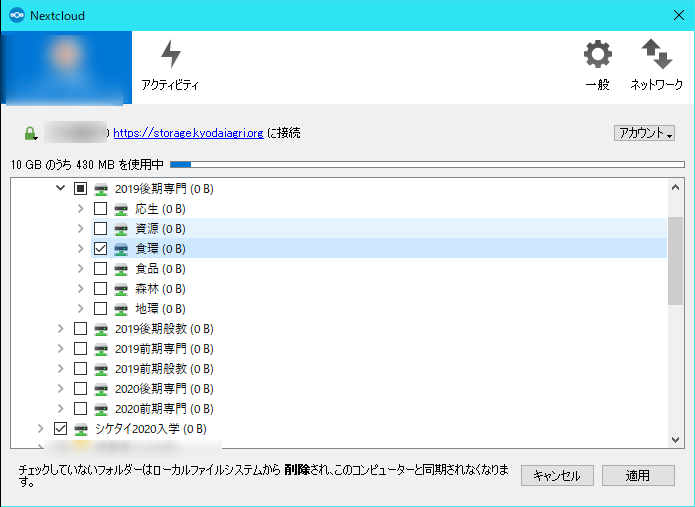
⑤エクスプローラーの同期先フォルダーにファイルをアップロードしてください。